
Tableros
Tus pedidos, recogidas y matrículas en tableros unidos a cada chat
Una mensajería lleva recogidas, un colegio lleva matrículas y un taller lleva órdenes de servicio. Casi siempre eso vive en una hoja de cálculo aparte, y quien atiende el WhatsApp tiene que ir a buscarlo cada vez que un cliente pregunta.
Con los Tableros de Chately armas los tuyos, con tus campos y tus estados, y cada registro queda unido al contacto: lo ves en su chat, lo llena la IA y lo mueven tus automatizaciones.
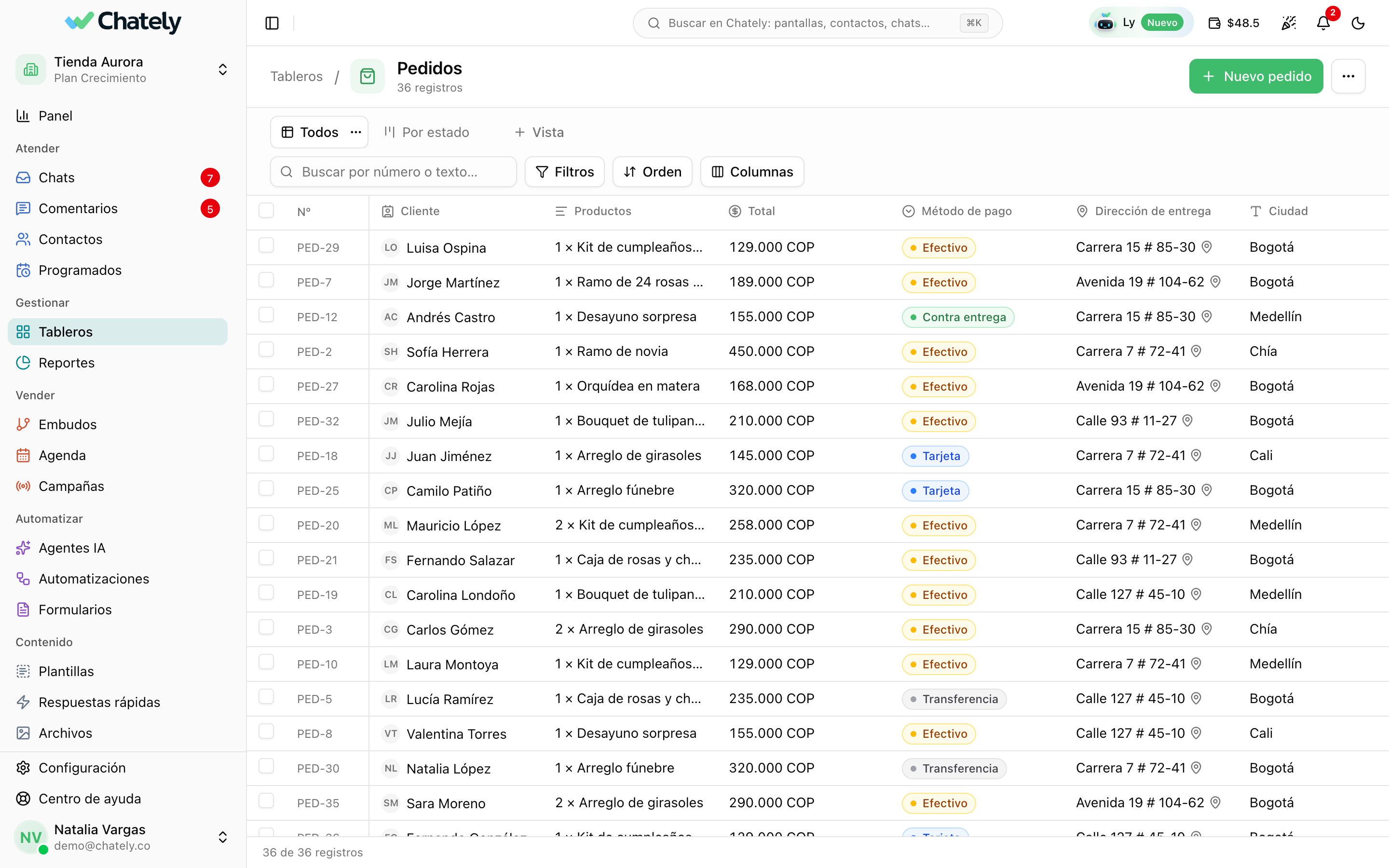
- Tabla
- Kanban por estado
- Calendario
- Reportes
Qué es
Lo que tu negocio maneja, además de contactos
Un tablero es una lista de registros con los campos que tú defines. Cada registro tiene su número, puede tener su cliente, la persona del equipo que lo lleva y un estado, y guarda el historial de lo que le fue cambiando.
La diferencia con una hoja de cálculo es que el registro no vive aparte: está unido al cliente, así que lo ves mientras le respondes, la IA lo puede llenar y tus automatizaciones lo pueden mover.
¿Lo que llevas son oportunidades de venta? Para eso están los embudos del CRM para WhatsApp, en la misma plataforma.
Con un tablero puedes
- 01Llevar recogidas, pedidos, matrículas o casos con los campos que tu negocio usa
- 02Ver y crear los registros de un cliente sin salir de su chat
- 03Que la IA llene el registro con lo que el cliente ya dijo en la conversación
- 04Mover cada registro por sus estados y ver qué está atrasado
- 05Darle a tu cliente una página con el estado de su pedido
- 06Medir la operación con reportes que te llegan por correo
Cómo funciona
De la conversación al registro, en tres pasos
Así se ve en el día a día de un negocio, del primer registro al reporte.
Paso 01
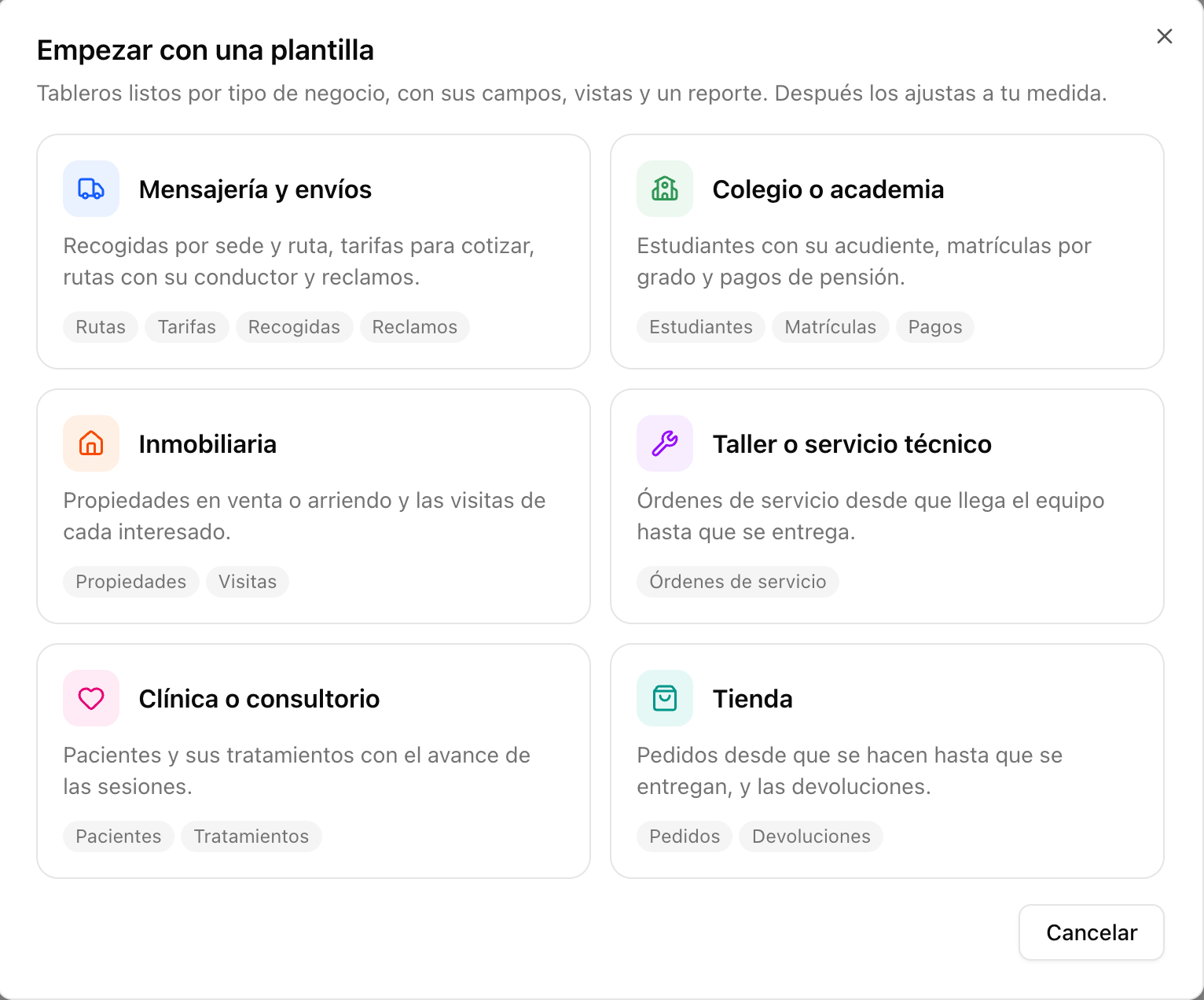
Elige una plantilla o arma tu tablero
Empieza con la plantilla de tu tipo de negocio y Chately crea los tableros con sus campos, sus estados, las vistas y un reporte. Si tu caso es distinto, créalo en blanco o pídele a Ly, el asistente de Chately, que te lo arme a partir de lo que le cuentes.
- Seis plantillas: mensajería, colegio, inmobiliaria, taller, clínica y tienda
- Todo se ajusta después: campos, estados, colores y vistas
- ¿Ya lo llevas en Excel? Lo importas y queda en el tablero
Paso 02
Registra mientras atiendes el chat
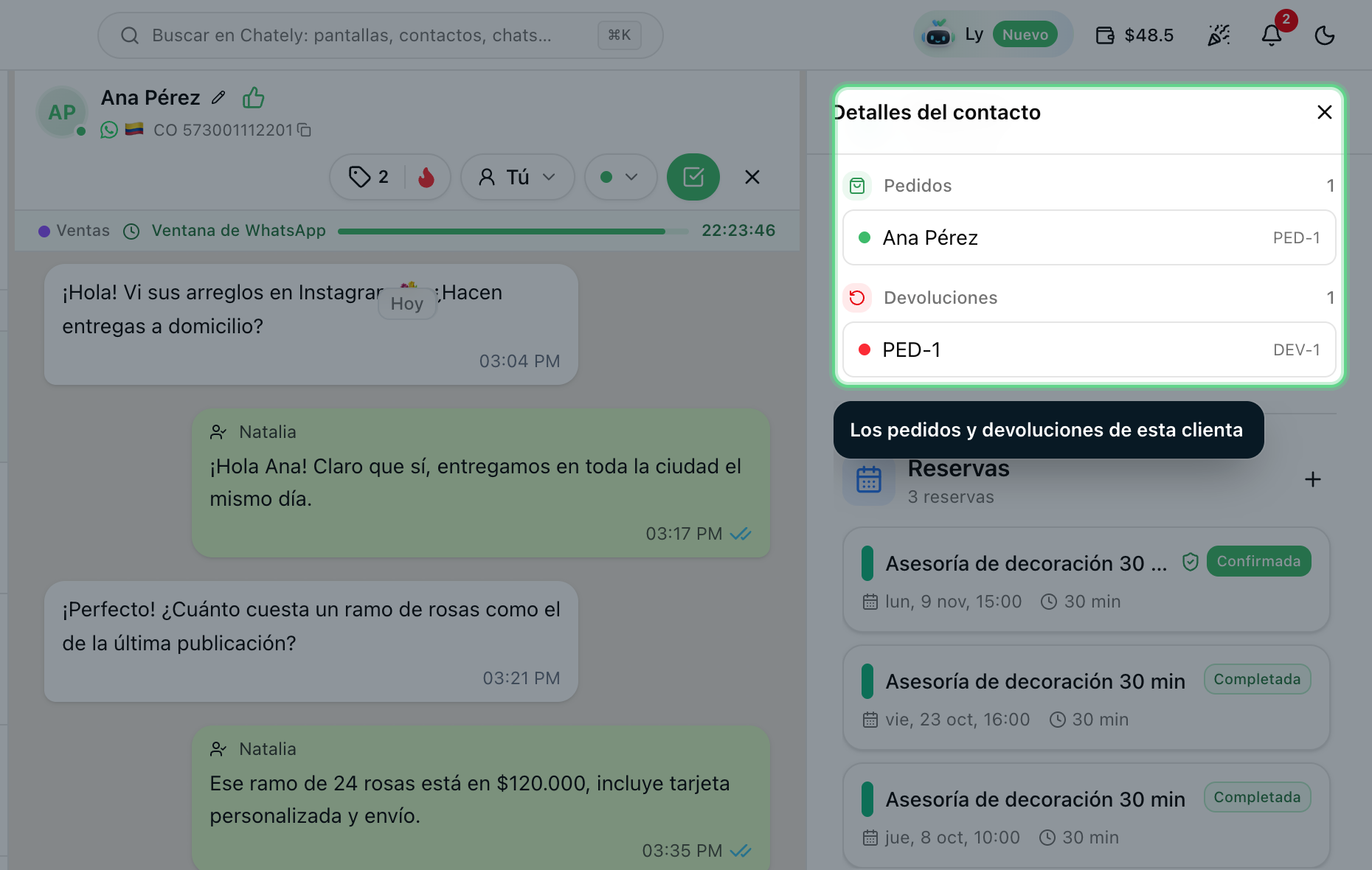
El cliente pide algo por WhatsApp y el registro se crea ahí mismo, sin copiar datos a otra hoja. En el panel del contacto ves sus registros de cada tablero y en qué estado van.
- Escribe «/registro» y la IA llena el formulario con lo que dijo el cliente
- Tu agente de IA puede crearlo solo y responder «¿en qué va mi pedido?»
- Un formulario de tu web también puede crear el registro
Paso 03
Muévelo por sus estados y que el resto pase solo
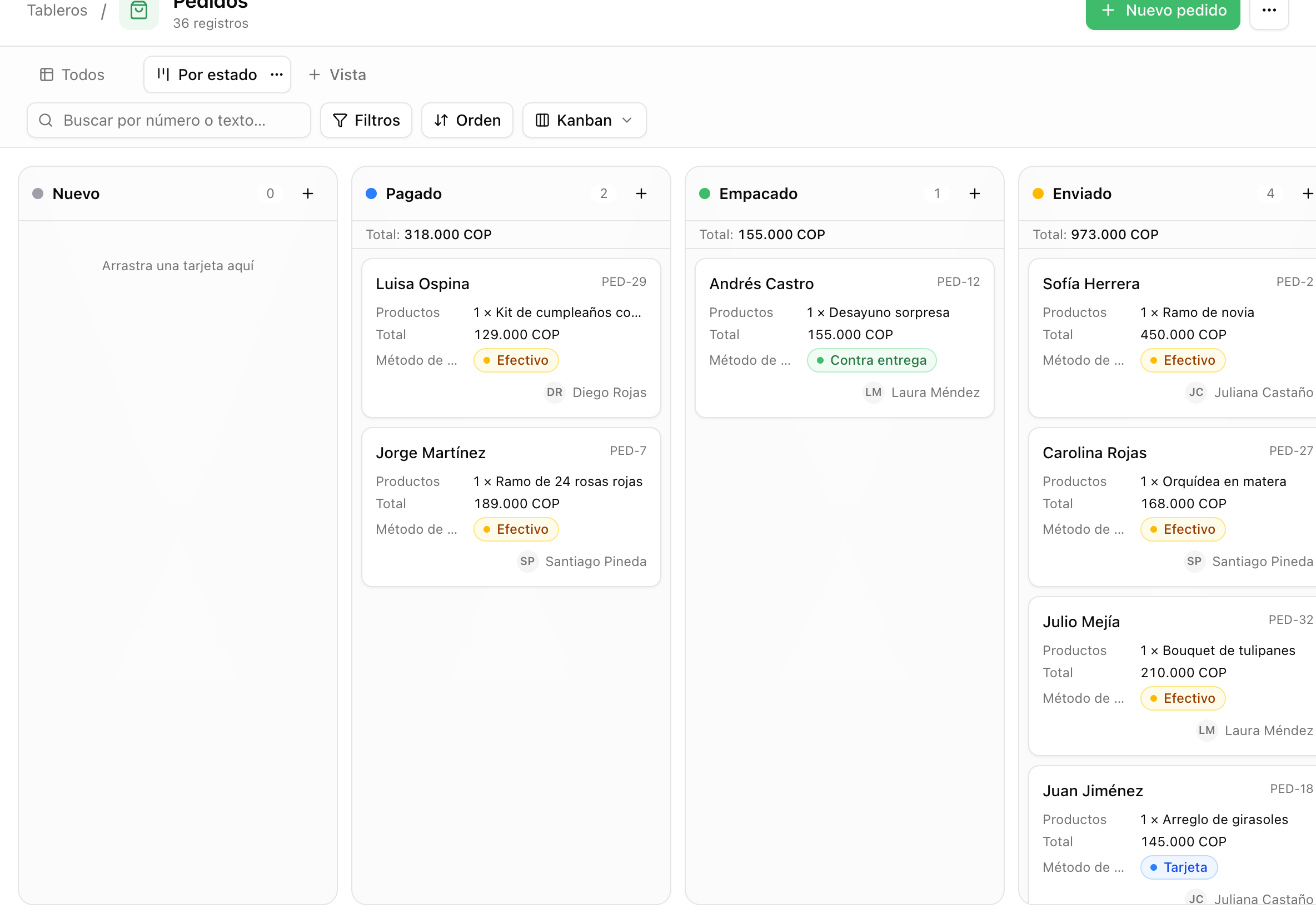
Cada registro avanza por sus estados: de «Pagado» a «Empacado», de «Programada» a «En ruta». Arrastras la tarjeta en el Kanban y lo que tiene que pasar después, pasa solo.
- Avisarle al cliente por WhatsApp cuando su pedido sale
- Avisarle a alguien del equipo cuando entra o cambia un registro
- Ver en un reporte qué está atrasado y cuánto tarda cada etapa
Plantillas
Un punto de partida para cada negocio
Empieza con la plantilla de tu sector, con sus tableros, estados y un reporte, y ajústala. O arma el tablero desde cero.
Mensajería y envíos
Recogidas por sede y ruta, tarifas para cotizar, rutas con su conductor y reclamos.
- Tableros
- Rutas, Tarifas, Recogidas y Reclamos
- Estados
- Solicitada → Programada → En ruta → Recogida
- Reporte
- Operación de recogidas: pendientes, valor cotizado, recogidas por sede y cuánto tardan de solicitada a recogida
Colegio o academia
Estudiantes con su acudiente, matrículas por grado y pagos de pensión.
- Tableros
- Estudiantes, Matrículas y Pagos
- Estados
- Pendiente → En revisión → Aprobada
- Reporte
- Matrículas y cartera: matrículas por grado, lo que falta por cobrar y los pagos vencidos
Inmobiliaria
Propiedades en venta o arriendo y las visitas de cada interesado.
- Tableros
- Propiedades y Visitas
- Estados
- Disponible → Reservada → Cerrada
- Reporte
- Inventario y visitas: propiedades disponibles por tipo y visitas por semana
Taller o servicio técnico
Órdenes de servicio desde que llega el equipo hasta que se entrega.
- Tableros
- Órdenes de servicio
- Estados
- Recibido → En diagnóstico → En reparación → Listo para entregar → Entregado
- Reporte
- Taller: órdenes atrasadas, órdenes por técnico y cuánto tardan de recibido a entregado
Clínica o consultorio
Pacientes y sus tratamientos con el avance de las sesiones.
- Tableros
- Pacientes y Tratamientos
- Estados
- Planeado → En curso → Terminado
- Reporte
- Pacientes y tratamientos: pacientes nuevos por mes y tratamientos en curso por tipo
Tienda
Pedidos desde que se hacen hasta que se entregan, y las devoluciones.
- Tableros
- Pedidos y Devoluciones
- Estados
- Nuevo → Pagado → Empacado → Enviado → Entregado
- Reporte
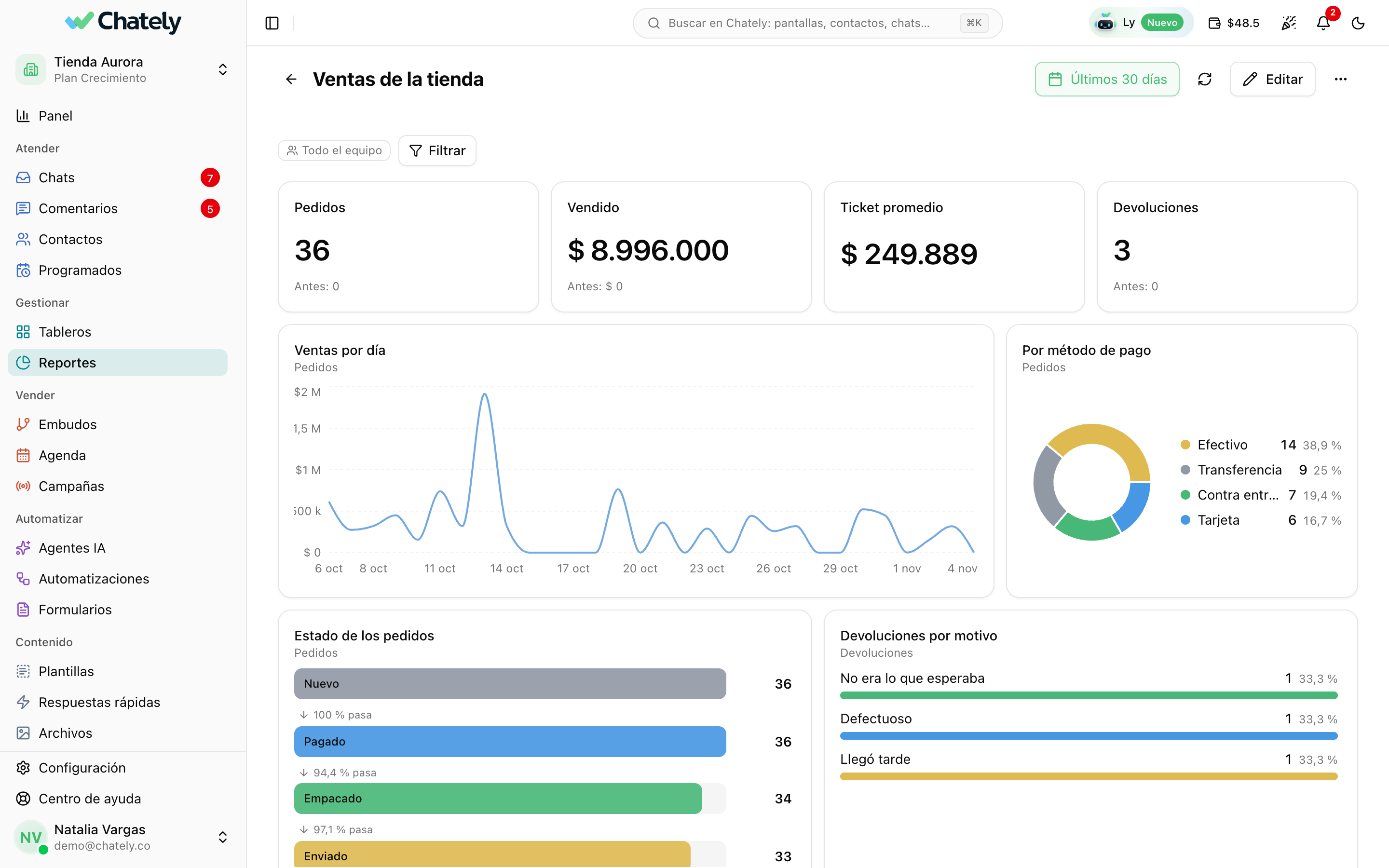
- Ventas de la tienda: vendido, ticket promedio, ventas por día, método de pago y devoluciones por motivo
Campos a tu medida
Los datos de tu operación, bien guardados
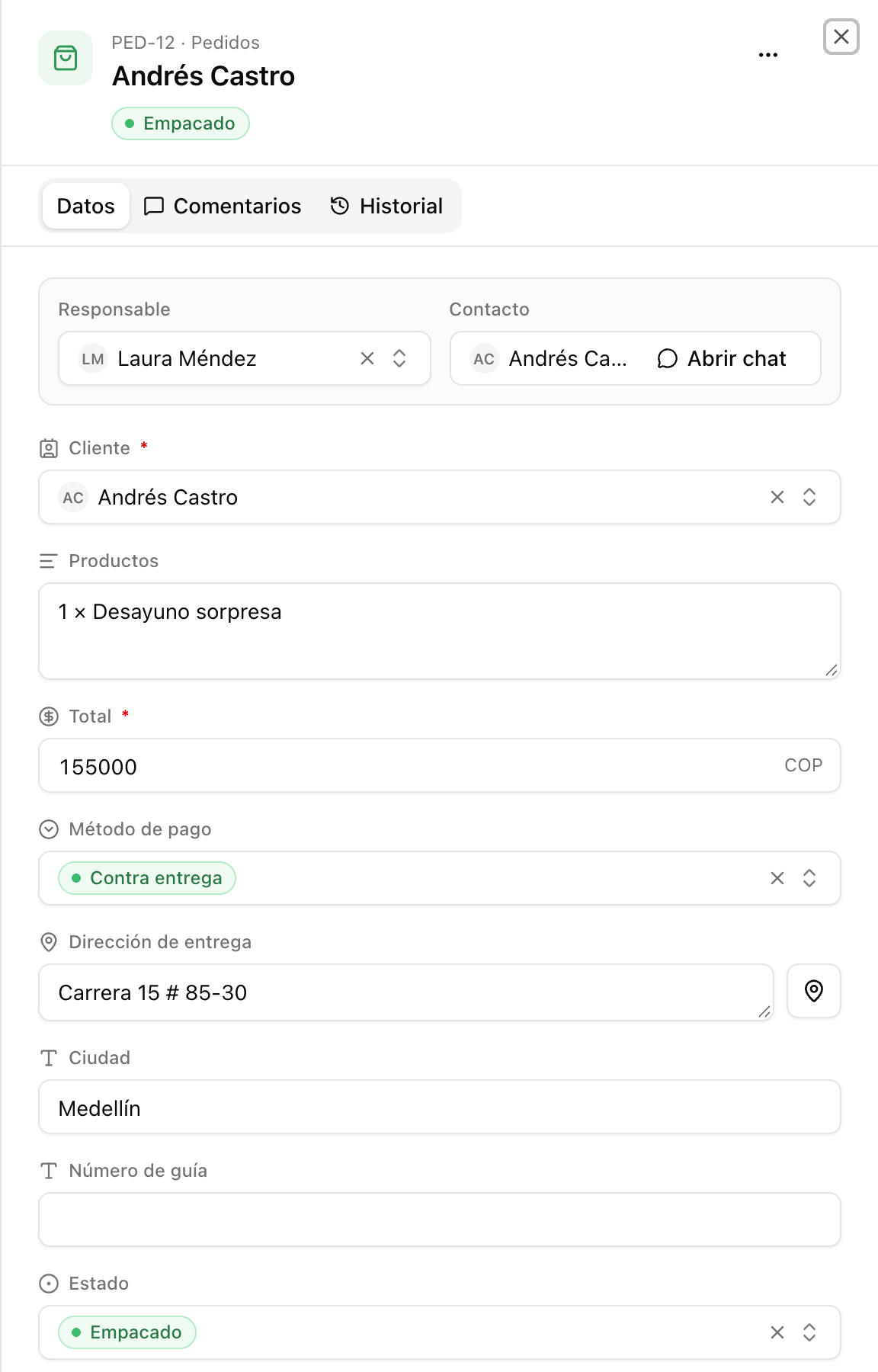
Cada tablero tiene los campos que necesita, con su tipo. Así no se escribe «mañana» donde va una fecha ni se pierde una dirección.
Texto, números y dinero
Lo básico de cualquier registro: nombre, peso, cantidad, valor con su moneda.
Estados y opciones
Cada estado dice si el registro sigue abierto, ya quedó listo o se canceló. Las opciones pueden ser una o varias.
Contacto y equipo
El cliente al que pertenece el registro y la persona del equipo que lo lleva. Con el contacto, el registro aparece en su chat.
Relación con otro tablero
Una recogida apunta a su ruta y a su tarifa, y trae de ellas los datos que necesites, sin copiarlos a mano.
Fórmulas
El valor cotizado sale solo del peso por el valor por kilo. Cambias un dato y se recalcula.
Direcciones
Con un botón para abrirla en Google Maps. Útil para recogidas, entregas y visitas.
Fechas
Fecha de recogida, de entrega o de la visita. Con ellas el tablero se ve en calendario.
Archivos
Fotos del equipo que llegó al taller, documentos de la matrícula o el comprobante de pago.
Vistas y equipo
Encuentra cualquier registro en segundos
El mismo tablero se ve de la forma que sirve a cada quien: la tabla para buscar, el Kanban para avanzar y el calendario para planear.
Tabla con búsqueda y filtros
Filtra por estado, fecha, responsable o cualquier campo, y guarda la vista para volver a ella.
Kanban por estado
Arrastra cada registro a su siguiente estado y mira de un vistazo dónde se acumula el trabajo.
Calendario
Las recogidas de mañana, las visitas de la semana o las entregas del mes, por fecha.
Acciones en lote
Cambia un campo o el responsable de muchos registros a la vez, o archívalos.
Importa y exporta
Trae lo que tienes en Excel o CSV y descarga el tablero cuando lo necesites.
Cada asesor, los suyos
Decide por tablero si todo el equipo ve todos los registros o si cada asesor ve solo los que tiene a cargo.
Conectado al chat
El registro se crea donde pasa la conversación
El cliente pregunta por WhatsApp y la respuesta está en el mismo lugar donde lo atiendes.
Ejemplo en una mensajería
- 01El cliente escribe: «Necesito que recojan una caja de 4,5 kg mañana en la Cra. 15 #93-20, va para Medellín»
- 02El asesor escribe «/registro» y elige Recogidas
- 03La IA llena dirección, fecha, peso y destino. El asesor revisa y guarda
- 04Al día siguiente, cuando pregunta «¿ya pasaron?», el agente de IA le responde con el estado de su recogida
En el panel del contacto
Mientras atiendes ves los registros de ese cliente, en qué estado van y los creas sin cambiar de pantalla.
«/registro» y la IA llena el formulario
Escribes «/registro», eliges el tablero y la IA completa los campos con lo que dijo el cliente. Tú revisas y guardas.
«¿En qué va mi pedido?»
Si le das acceso a un tablero, el agente de IA consulta, crea o actualiza los registros del cliente con el que habla. Solo los de ese cliente.
Página de estado para tu cliente
Cada registro puede tener una página pública con los campos que elijas. No muestra datos de tu equipo ni el historial interno.
Formularios que crean registros
Una solicitud de recogida o una inscripción que llenan en tu web entra directo al tablero.
Segmentos por registros
Arma listas de contactos según sus registros, por ejemplo quienes tienen un pedido entregado, para tus campañas.
Automatización
Que el tablero trabaje por ti
Cuando una recogida pasa a «En ruta» o un pedido se entrega, algo puede pasar solo: avisar al cliente, asignar a alguien o actualizar tu sistema.
Flujos
Crea, busca o actualiza registros dentro de un flujo, y arranca uno cuando se crea un registro o cambia de estado.
Reglas del CRM
Reglas «cuando… entonces…» que también reaccionan a lo que pasa en tus tableros.
API y webhooks
Lee y escribe registros desde tu sistema, y recibe un aviso cuando uno se crea, cambia o pasa de estado.
Ly te arma el tablero
Cuéntale a Ly, el asistente de Chately, qué llevas y te propone los campos, las vistas y los reportes. Nada cambia hasta que lo apruebas.
Ejemplo en una tienda
El pedido sale y el cliente se entera solo
Un flujo que arranca cuando el pedido cambia de estado. Lo arma tu equipo en el editor de automatizaciones, o se lo pides a Ly.
- 01Cuando un pedido del tablero Pedidos pasa a «Enviado»,
- 02el flujo le manda al cliente por WhatsApp tu plantilla aprobada (por ejemplo «Tu pedido va en camino») con el número de guía del registro
- 03y agrega el enlace a la página del pedido (si la activaste en el tablero), donde el cliente ve su estado sin escribir a nadie
- 04Si el cliente responde, el chat ya muestra su pedido, y el agente de IA puede contestar «¿cuándo llega?» con los datos del registro
Reportes
Cómo va la operación, sin armar hojas de cálculo
Cada reporte junta tarjetas con los números de tus tableros: cuántos registros entraron, cuánto suman, cómo se reparten y cuánto tardan. Eliges el periodo, filtras y lo compartes con quien lo necesita. Las plantillas traen el suyo y Ly te arma otros.
Cifras
Cuántos registros hay, cuánto suman o el promedio de un campo, en el periodo que elijas.
Series en el tiempo
Pedidos por día, recogidas por semana o matrículas por mes.
Desgloses y tablas
Por sede, por mensajero, por grado o por cualquier opción de tus campos.
Embudos y duraciones
Cuántos llegan a cada estado y cuánto tardan en pasar de uno a otro.
Resumen por correo
El reporte llega solo a tu correo para que no tengas que entrar a buscarlo.
Comparativa
Hoja de cálculo vs. Tableros de Chately
Una hoja de cálculo sirve para anotar. Un tablero conectado al chat sirve para atender y operar con un equipo.
| Función | Hoja de cálculo | Chately |
|---|---|---|
| Unido al chat del cliente | No | Sí |
| La IA llena los datos de la conversación | No | Sí |
| Página de estado para el cliente | No | Sí |
| Quién ve qué | Todo el archivo | Por tablero o por asesor |
| Acciones al cambiar de estado | Scripts | Flujos y reglas |
| Historial de cambios | Del archivo | De cada registro |
| Reportes por correo | A mano | Sí |
Preguntas frecuentes
Preguntas sobre los Tableros
¿Qué es un tablero en Chately?
¿En qué se diferencia de los embudos de venta?
¿Puedo traer lo que hoy tengo en Excel?
¿La IA puede ver o cambiar mis registros?
¿Mi cliente puede ver en qué va su pedido?
¿Todos los asesores ven todos los registros?
¿Cuántos tableros y registros puedo tener?
¿Funciona en la app móvil y con mis otros sistemas?
Configuración gratuita incluida
Tu operación y tus chats en un solo lugar
Elige la plantilla de tu sector o pídele a Ly que te arme el tablero, y empieza a registrar desde el chat el mismo día.
- API Oficial Meta
- Soporte en español
- Sin permanencia